

Zoomの同時通訳機能とは?何ができるか
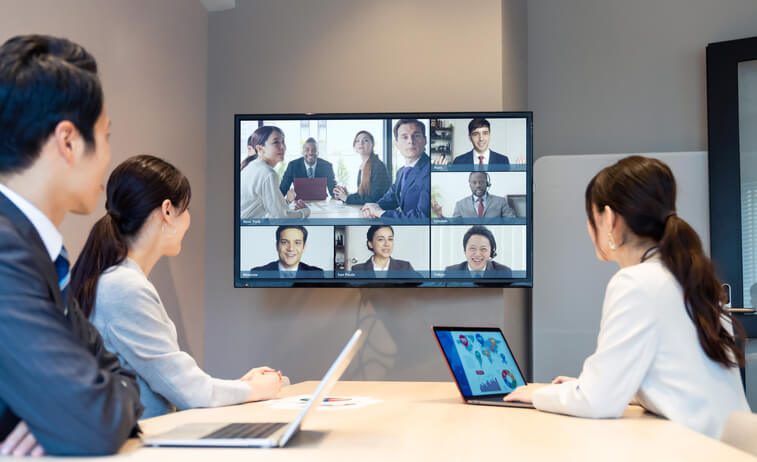
Zoomの同時通訳機能とは、Zoom上に「通訳チャンネル」を設け、話者の発言をほぼリアルタイムで別の言語に訳出できるようにする機能です。海外企業とのミーティングやウェビナーで通訳者にも参加してもらうことで、専用の通訳ブースを用意しなくても、オンライン上に「リモート通訳ブース」を再現できます。
人間の通訳者が担当する仕組み(AI自動翻訳との違い)
Zoomの同時通訳機能は、AIによる自動翻訳ではなく、参加者としてアサインした人間の通訳者が音声をリアルタイムでする仕組みです。「Zoom翻訳」機能(字幕の自動翻訳)とは異なる機能である点に注意しましょう。自動翻訳の字幕機能は、話した内容をテキストとして事後的に翻訳表示するものですが、同時通訳機能は人間の通訳者が音声でリアルタイムに対応する点が大きく異なります。
対応言語数・参加人数の目安
Zoomの同時通訳機能では、1つのミーティング・ウェビナーに対して複数の言語チャンネルを設定でき、25言語程度まで登録が可能とされています。参加人数については、有料プランに応じたミーティング・ウェビナーの上限人数の範囲内であれば、大人数のセミナーや国際会議にも対応できます。
ただし、3言語以上を介する多段階の(いわゆる「リレー通訳」)については、対応可否が運用方法によって変わるため、必要な場合は事前に確認しておくと安心です。
Zoom同時通訳を使うための事前準備
Zoomで同時通訳機能を使うには、いくつかの条件を満たしたうえで、事前に準備を進めておく必要があります。ここでは、必要なプランからアプリのバージョン、機能の有効化申請までを順番に解説します。
必要な有料プラン(プロ/ビジネス/エンタープライズ/教育機関)
Zoomの同時通訳機能は、プロ・ビジネス・エンタープライズ・教育機関のいずれかの有料プランで利用可能です。無料プランでは利用できないため、まずはホストとなるアカウントに有料ライセンスを割り当てておきましょう。なお、有料ライセンスが必要なのはホスト(主催者)のみで、通訳者や参加者は無料アカウントでも参加できます。
アプリ/OSの最低バージョン要件
同時通訳機能を利用するには、Windows/macOS/Android/iOS版のZoomアプリが、Zoomの定める対応バージョン以上であることが必要です。バージョンが古い場合は機能が表示されないことがあるため、開催前にホスト・通訳者・参加者それぞれのアプリを最新版にアップデートしておくことをおすすめします。
アカウント設定での機能有効化・申請
有料プランに加入しただけでは、同時通訳機能はすぐに使えるようになりません。管理者権限を持つユーザーが、Zoomウェブポータルの設定画面から「言語通訳」を有効化しておく必要があります。なお、25言語までのカスタム言語設定など一部のオプションについては、別途Zoomサポートへの問い合わせが必要になる場合があります。設定完了までに時間がかかるケースもあるため、本番の1週間前を目安に、余裕をもって準備しておきましょう。
Zoom同時通訳の設定手順(ホスト側5ステップ)
同時通訳機能が有効化されたら、実際にミーティング・ウェビナーで使用するための設定を行います。ホスト側で必要な作業は、大きく次の5ステップです。
①アカウント設定で「言語通訳」を有効化する
Zoomのウェブポータルにサインインし、「設定」→「ミーティング(詳細)」の項目から「言語通訳」をオンにします。Zoomサポートによる機能開放が完了していれば、この時点でオン・オフを切り替えられるようになっています。
②ミーティング/ウェビナーをスケジュールする
通常のミーティング・ウェビナーと同様の手順でスケジュールを作成します。同時通訳機能はZoom Meeting・Zoom Webinarのどちらでも利用できるため、開催形式(双方向の会議か、一方向配信のウェビナーか)に応じて選択しましょう。
③通訳者と対応言語を登録する(事前登録/当日登録)
スケジュール作成時、または会議開始後に、通訳者のメールアドレスと担当言語を登録します。事前に通訳者のメールアドレスがわかっている場合は、会議設定時に事前登録しておくと当日の進行がスムーズです。メールアドレスが分からない場合は、会議開始後に参加者の中から通訳者として指定することもできます。
④会議開始時に「通訳を開始」を押して同時通訳を有効化する
ミーティングが始まったら、画面下部のツールバーにある「通訳」ボタンから通訳者を確認し、「通訳を開始」をクリックします。これにより、登録した通訳者に「通訳が割り当てられました」という通知が届き、参加者側にも言語選択の案内が表示されるようになります。
⑤参加者に言語選択方法を事前案内する
同時通訳機能は、参加者自身が聞きたい言語を選択して初めて機能します。案内メールや会議冒頭のアナウンスで、画面下部の「通訳」ボタンから言語を選択する方法をあらかじめ伝えておきましょう。特に社外の参加者が多い場合は、事前に簡単な操作ガイドを共有しておくと当日の混乱を防げます。
通訳者・参加者側の使い方

ホスト側の設定が完了したら、通訳者と参加者もそれぞれの操作を理解しておく必要があります。ここでは役割別の使い方と、運用時のポイントを解説します。
通訳者側の操作(言語チャンネル選択・音声調整)
通訳者は、画面下部の「通訳」ボタンから自分が担当する言語チャンネルを選択します。選択したチャンネルで発話した音声は、そのチャンネルを選んだ参加者にのみ届く仕組みです。マイクの音量やノイズを事前に確認し、聞き取りやすい音質で発話できる環境を整えておきましょう。
参加者側の操作(言語選択・オリジナル音声ミュート)
参加者は、画面下部の「通訳」ボタンから、聞きたい通訳言語のチャンネルを選択します。話者のオリジナル音声と通訳音声はそれぞれ個別にミュートできるため、通訳音声だけを聞きたい場合はオリジナル音声をミュートに設定するとよいでしょう。
ホスト(進行役)の運用ポイント
ホストは、通訳者が訳出する時間も見込んだうえで、発言のペースをコントロールする役割を担います。一文が長くなりすぎないよう区切りながら話す、発言者を明確にする、通訳者への配慮を忘れないなど、司会進行としての工夫が求められます。
リハーサル時に確認すべきこと
本番前には、必ず通訳者・主要な登壇者とリハーサルを行いましょう。確認すべき項目は、音声品質(ノイズや音量)、参加者側での通訳チャンネルの切り替えが正しく機能するか、そして発言の区切りや進行の合図を通訳者とすり合わせておくことです。

動画でも利用方法を解説しているので、ぜひご覧ください。
Zoom同時通訳の注意点・よくあるトラブル

Zoomの同時通訳機能は便利な一方、いくつか押さえておくべき制限や注意点があります。主なポイントは次の3つです。
①3言語以上のリレー通訳は事前確認が必要
Zoomの同時通訳機能では、3言語以上を介する多段階の通訳(いわゆる「リレー通訳」)に対応できるかどうかは、通訳者の運用方法によって左右されます。日本語→英語→中国語のように訳出を重ねる必要がある場合は、事前に通訳者・コーディネーターと対応可否をすり合わせておくと安心です。
②音声・映像の遅延を想定した進行ペース調整
オンラインでの通訳は、通信環境によって音声や映像にわずかな遅延が生じることがあります。発言後、通訳者が通訳するまでの間隔も含めて進行のペースを調整し、参加者を置き去りにしないよう余裕をもったスケジュールを組んでおくことが大切です。
③通信環境の整備(ホスト・通訳者・参加者ともに安定回線を確保)
同時通訳は、わずかな音声の途切れでも通訳の精度に影響します。ホスト・通訳者・参加者のいずれかの通信環境が不安定だと、会議全体の進行に支障が出るおそれがあるため、できるだけ有線接続や安定した回線環境から参加することをおすすめします。
Zoom同時通訳が向くシーン/向かないシーン
Zoomの同時通訳機能は、あらゆる会議に万能というわけではありません。特性を理解したうえで、向き・不向きを見極めることが大切です。
向くシーン(ウェビナー・大規模国際会議・研修)
参加人数が多く、主催者側から視聴者へ一方向に情報を届けるウェビナーや大規模な国際会議、社内研修などは、Zoomの同時通訳機能と相性が良いシーンです。多数の参加者が同時に、自分の聞きたい言語で内容を受け取れるというメリットを最大限に活かせます。
向かないシーン(少人数商談)
一方で、少人数での双方向のやり取りが中心となる商談や交渉には向いていません。こうした場面では、逐次通訳やウィスパリング通訳など、別の通訳形式を検討したほうがスムーズに進むケースが多いです。
ウェビナーとオンライン会議の使い分け
ウェビナーとオンライン会議は、目的が異なります。オンライン会議は参加者全員が音声・画面を共有し、双方向でコミュニケーションを取ることが目的で、取引先との商談や部署内のミーティングに適しています。
一方ウェビナーは、主催者・登壇者・視聴者に役割が分かれ、視聴者は基本的に指定されたときのみ発言できる、一方向配信型の形式です。講演会や商品説明会など、大人数に向けて情報を届けたい場面に向いています。
対面同時通訳と比較したメリット・デメリット
下記がZoomと対面での同時通訳の比較です。表の通り、Zoom(オンライン)での同時通訳はブース設置や移動が不要なためより自由度が高く、コストを抑えることができる方法となります。
| Zoom同時通訳(オンライン) | 対面(会場ブース)同時通訳 | |
|---|---|---|
| 設置・機材 | 専用ブース・受信機が不要 | 通訳ブース・受信機・配線が必要 |
| 参加場所 | 国内外どこからでも参加可能 | 会場への移動が必要 |
| 対応言語数 | 言語ごとのチャンネル設定が基本、多言語対応は運用次第 | 複数言語が混在する場面にも対応しやすい |
| コスト | 機材費が不要な分、抑えやすい | 機材費・会場設営費が別途発生 |

通訳者はどう手配するか
Zoomの同時通訳機能を使う場合でも、実際に訳出を行う通訳者は別途手配する必要があります。手配方法は大きく3パターンあり、それぞれに特徴があります。
通訳エージェント/オンライン通訳サービス/自社手配の比較
通訳者の手配は、通訳エージェント(派遣会社)に依頼をする場合、オンライン通訳サービスへ発注する場合、また自ら直接通訳者を手配する方法の3つに分けられます。
- 通訳エージェント(派遣会社):経験豊富な通訳者を紹介してもらいやすく品質担保が厚い一方、単価は高めになりがちです。
- オンライン通訳サービス:Zoomでの運用サポートに強く、多くの場合1時間〜の単位で発注できるため、単発の会議にも対応しやすいのが特徴です。
- 自社手配(フリーランス直接発注):知人やフリーランスの通訳者に直接依頼する方法で、単価を抑えやすい一方、通訳者の選定や日程調整、当日のサポートなどをすべて自社で行う必要があり、マネジメントの負担が大きくなります。
Zoom同時通訳のコストと料金相場
Zoomの同時通訳にかかる費用は、Zoomのライセンス費用とは別に、通訳者への報酬が発生します。ここでは通訳者側の料金相場を解説します。
通訳者料金の目安(1時間単位・拘束時間別)
オンラインでの同時通訳は、1時間あたり4万円〜7万円程度が目安です。現地(派遣型)で依頼する場合は、半日(4時間拘束)・1日(8時間拘束)単位の料金設定が一般的で、通訳者のスキルや実績によって金額が変動します。
また、同時通訳は15分以下であれば1名体制で対応できる場合もありますが、15分を超える場合は2名体制が基本となります。これは、集中力を要する同時通訳を1人で長時間続けることが難しいためで、見積もりの際は通訳者の人数分の費用も踏まえて確認しておきましょう。
Zoomの同時通訳ならオンライン通訳「OCiETe(オシエテ)」
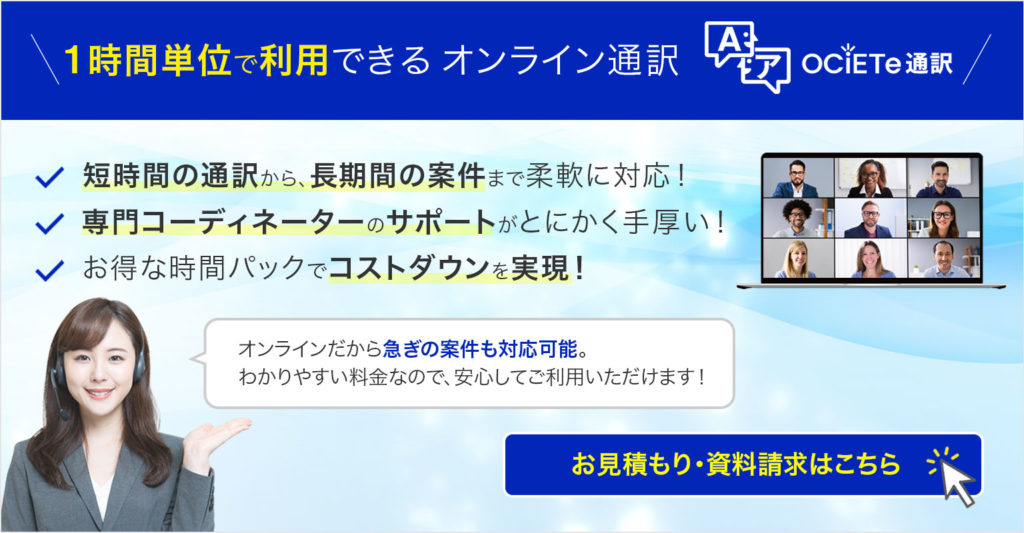
「OCiETe(オシエテ)」は、Zoomをはじめとするあらゆるオンライン会議ツールでの同時通訳に対応した法人向け通訳サービスです。通訳者の手配だけでなく、Zoomの運用サポートまで含めて発注できるため、初めて同時通訳機能を使う担当者の方でも安心して依頼できます。

Zoom運用の設定サポート込みで発注可能
OCiETeでは、Zoomサポートへの機能有効化申請から、通訳者のアサイン、当日の言語チャンネル設定まで、Zoom運用に関するサポートを含めて発注できます。「有料プランへの加入はしたが、設定でつまずいてしまった」というケースにも対応しやすい体制です。
通訳者手配から当日進行までコーディネーターが一貫サポート
専任のコーディネーターが、依頼内容のヒアリングから適切な通訳者の選定、事前打ち合わせの設定、当日の進行確認までを一貫してサポートします。通訳者を探す工数や、社内調整にかかる負担を減らせる点も、多くの企業から支持されている理由です。なお、料金は通訳者の時給だけでなく、コーディネート費用や事前準備費用を含めた体系となっています。
1時間〜のスポット発注可能で稟議に上げやすい
従来の通訳サービスでは、短時間の利用でも半日料金からの見積もりになることが一般的でした。OCiETeでは【1時間単位での依頼ができる】オンライン通訳サービスを提供しているため、少額の稟議で通せるスポット案件にも対応しやすくなっています。
依頼によってお得な時間パックも提案できます。ビジネス経験豊富なプロ通訳者が2,800名以上登録しており、ランクによる検索機能はありませんが、担当コーディネーターが依頼内容や得意業界をヒアリングしたうえで最適な通訳者を紹介します。
まとめ:Zoom同時通訳を成功させるために
Zoomの同時通訳機能について、基本の仕組みから事前準備、設定手順、注意点、料金相場、通訳者の手配方法までを解説しました。この記事のポイントは以下のとおりです。
Zoomの同時通訳に関する「お問い合わせ」「ご相談」は、お問い合わせよりお気軽にご連絡ください。

とは?-実施方法と特徴を解説-e1666252665145-1-485x273.jpg)








初めてZoomで同時通訳を実施する方も、ぜひ参考にしてください。